Tuesday, September 14, 2010

[TIPS] Key KIS 2010 Legal And No Blacklist ...

Seperti judul di atas, saya dah pake cara ini lama dan masih aman² aja :) cuma jujur, caranya emang agak ribet dan jangan sampe expired nya abis duluan, karena cara ini membuat KIS anda menjadi versi Trial ... tapi gpp, caranya cuma harus telaten dan rajin tiap bulan nya (karena expire key nya cuma 1 bulan) buat ngedit registry :p

lgs aja deh daripada banyak ngetik capek *bikin kupi dulu + nyiapin rokok* ^_^

Yang di-edit adalah bagian ini;
1. Start -> Run -> Regedit;
2. HKEY_LOCAL_MACHINE -> SOFTWARE -> KasperskyLab -> protected -> environmet;
3. Di dalemnya pastikan ProductStatus = Release;
4. Lalu cari PCID *nah ini yg penting sebenernya*;
5. Di PCID, kita cuma cukup mengganti nilai 3 digit yg paling belakang (ex:{xxxxxxxx-xxxx-xxxx-xxxx-xxxxxxxxx2E6 menjadi xxxxxxxx-xxxx-xxxx-xxxx-xxxxxxxxx001);
6. Untuk bulan selanjutnya (misal key 30 hari sudah mau expire), tinggal ganti aja 3 digit belakangnya jadi xxxxxxxx-xxxx-xxxx-xxxx-xxxxxxxxx002, dst.

Sekarang cara sebelum kita edit registry nya:
1. Klik kanan tray KIS -> setting -> option;
2. Pada bagian Self-Defense, hilangkan centang Enable Self-Defense;
3. Apply, OK, dan klik kanan tray KIS lagi lalu exit;
4. Lalu jalankan cara edit registry di atas tadi;
5. Kalo udah, nyalain lagi KIS nya;
6. Keluar notification activate, pilih yg trial aja :)
7. Tunggu sampe 3 baris OK semua dan .... Tralalaaaaa, key anda Legal sampe 30 hari ke depan;
8. Jangan lupa Enable Self-Defense nya diaktifin lagi :p
9. Ulangin lagi cara di atas kalo expired nya dah mau abis, kalo bisa jangan sampe expired duluan karena beberapa kasus ga bakal mau jalan cara di atas sampe kita harus install ulang dulu KIS nya sampe bersih ...


Sekian, mudah² an berguna :) Tolong jangan disebarluaskan terlalu luas ya, takutnya ketauan sama Kaspersky nya jadi ilang deh Key Legal nya >,<

Friday, June 11, 2010

Kalkulator IP dan Subnetmask For IT Networking

Kadang kala kita sebagai orang umum yg ingin belajar ttg networking dibingungkan oleh masalah menghitung IP dan subnetmask yg harus digunakan dalam instalasi network.


Jangankan kita sebagai orang umum, yg sudah jelas pekerjaan nya sebagai IT networking saja terkadang masih dibingungkan oleh hal semacam ini.
Maka dari itu, mudah2an kalkulator ini bisa membantu untuk menyelesaikan masalah itu.

Berikut preview dari cara penggunaan kalkulator ini:
1.
2.


Silahkan sedot di sini --> Download

Thursday, December 17, 2009

Testing Your Antivirus

Kadangkala kita suka ragu, apakah antivirus kita bekerja dengan baik atau tidak, ada cara untuk ngetest hal tersebut, perhatikan caranya:
1. Copy paste Code dibawah ini kedalam Notepad -->
X5O!P%@AP[4\PZX54(P^)7CC)7}$EICAR-STANDARD-ANTIVIRUS-TEST-FILE!$H+H*

2. Teks harus dalam keadaan Horizontal, matikan system Word Wrap Di Notepad kamu
3. Lalu Save As Notepad Tadi, Misalkan Nama Save As nya adalah checkantivirus.com itu adalah contohnya saja, nama bisa apa aja terserah kalian, yang penting ekstensionnya harus .com
4. Beberapa Saat Setelah Kamu Save File Tersebut Ke Dalam Ekstension .com Maka Antivirus Akan Langsung Nge-Detect File Tersebut Sebagai Virus, Dan Bila AntiVirus Kamu Tidak Nge-Detect Apapun Artinya AntiVirus Kamu Harus Di Update Database Virusnya, atau Ganti AntiVirusnya Dengan Yang Lebih Tanggap.

Berikut adalah contoh menggunakan Avira yang setelah Save As file kedalam .com langsung muncul peringatan Virus dari Avira

Jangan Khawatir, File Yang Dibuat Tadi Aman Kok, Walaupun Kedetect Sebagai Virus Oleh AV, Text Code Yang Diatas Adalah Standard Text yang Dipergunakan Oleh Para Developer Anti Virus Khususnya Oleh EICAR (European Institute for Computer Anti-virus Research).

Apa Itu EICAR?
EICAR merupakan badan/organisasi yang konsen di bidang virus (Virologi), dan mereka menciptakan sebuah standarisasi terhadap antivirus.

Standarisasi ini dengan melihat reaksi antivirus ketika mendeteksi file yang dibuat oleh EICAR yaitu Teks File Tadi Yang Dibuat.

..::: Selamat Praktek :::..

Minggu Sore Biadab !!! (13 Des '09)

Hari minggu itu dimulai dengan hal yg wajar dan biasa saja sebenernya, ga da yg istimewa. tetapi entah kenapa mulai minggu siang kok semuanya ada perasaan yg aneh, semuanya serba bad mood mulai dari perasaan ini, adek gue, dll. ga seperti biasanya adek gue pas gue minjem motornya aneh ~_~" dan ternyata bener kejadian, sore itu selepas gue nganter bude ke t4 sodara gue kena ... ACCIDENT !!!

Hal itu mengakibatkan luka yg cukup serius selama gue jatoh dari motor. kaki gue sobek mayan panjang dan keliatan tulangnya :hammer: usut punya usut ga taunya pas abis rontgen ujung tulang jempol gue patah dan tulang dibagian daging yg sobek itu cuil :berbusa:

semua dah kejadian, cuma hikmah yg bisa gue ambil dari kejadian itu ....

Wednesday, March 18, 2009

[Tutor] How To Install Windows XP From USB Drive

Yang anda perlu siapkan:

1. USB_MultiBoot_10 yang bisa anda download di sini
2. Sebuah Flash Disk berkapasitas minimal 1GB
3. Sebuah CD installasi XP

Nah jika sudah lengkap persiapan kita yang perlu anda lakukan

1. Extrak file yang anda download
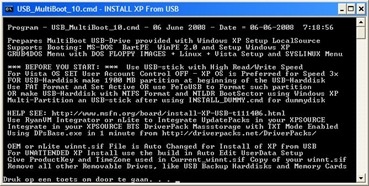
2. Jalankan USB_MultiBoot_10.cmd U_01_Intro_Help


3. Anda bisa tekan ENTER
4. Kemudia akan muncul pilihan seperti ini U_02_Format_Menu


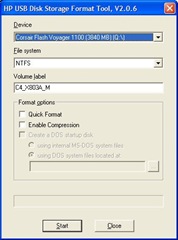
5. Pilih yang H dan tekan enter maka akan muncul kotak seperti

iniPU_04_HP_Format Pada pilihan File System Pilih NTFS dan centang Quick Format , dan tekan Start
6. Setelah selesai memFormat anda bisa menutup BOX Format
7. Setelah itu anda akan menemui Menu dalam kotak CMD

Keterangan: 0> untuk merubah Tipe Driver , 1> Letak Source Setup XP, 2> Lokasi USB flash anda 3> Memulai mengkopy installasi xp ke USB Flash anda
8. Nah pilih no 1 dan tekan Enter (tujukan ke dalam CD XP anda) sebelum nya masukkan dulu CD Installasi Xp anda.
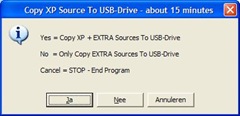
9. Setelah anda memilih source XP anda maka akan muncel BOX

pilih NO maka anda akan disuruh mengisi UsrXP, SerialNumber, Nama Komputer dan lain sebagainya
10. Setelah itu pilih no 2 dan tujukan ke USB anda
11. Setelah itu pilih no 3 untuk memulai mengcopy installasi Xp ke USB
12. Pada pertengahan proses copy akan muncul box

Pilih Yes
13. Nah pada box yang terakhir muncul pilih NO

14. Nah Proses copy Sudah selesai. anda bisa mengunakan USB anda untuk Install Windows Xp.

Proses Install

* Pada saat booting anda bisa tekan DELETE
* maka akan muncul pilihan dg latar belakang biru
* pilih Advanced Bios Features, kalo tidak salah letaknya no2 menu kiri
* pilih lalau pilih HardDisk Boot Priority
* nah disana ada nama harddisk yang anda pakai dan nama USB Flash anda
* Geser USB anda pada urutan pertama menggunakan Page UP
* setelah itu Save dan Exit
* Nah saat computer anda booting dengan flashdisk anda akan disuguhi beberapa pilihan, pilih no 1( 1. Begin TXT Mode Setup Windows XP)
* nah setelah itu anda akan setup windows seperti biasa.

Monday, March 16, 2009

[Share] Msv Drive E: Change your Message Storage to MMC

There are some unlucky Symbian phone, Nokia NGage, Nokia NGage QD, Nokia 6260, and Nokia 3230. Why I call them unlucky Symbian phones?Yeah, it’s reasonable since they don’t have ability to change message storage to memory card ( in this case, MMC). Even the older phones than them have it such Nokia 3650, Nokia 3660, Nokia 6600.

It’s very annoying to accept this reality, as this feature is very very important for all Symbian phones users to back up all important messages to memory card. Because phone memory is not too safe to use for storage media since there are many cases caused all data in phone memory lost due to mal-used, virus, formatted, upgrade, and many more.


But don’t worry for all phones users I explained above, since the coming of MsvDriveE. I don’t know who is the developer as it has no interface even. But whoever is he, he must be granted because can re-function the important phone ability. This application is very simple to use but for some people, they may confuse as this application has no interface. So, after you install this application, you’ll see an application icon ( it has no its own icon instead ) with a word MsvDriveE below. Then open it, you’ll see your phone screen become blank. As I told you that this application has no interface, that’s why it appears with a blank screen. Then you’ll see this application close itself. But don’t worry there is no danger happened.


This application is automatically change your message storage to drive E ( memory card ) when you open it. So, after the application automatically closed, look to your Message menu then you’ll find MMC icon on the left side above.

Download MsvDriveE here: http://www.easy-share.com/1903348394/MsvDriveE.sis

This application is recommended to install on Nokia NGage, Nokia NGage QD, Nokia 6260, Nokia 3230 as they don’t have ability to change message storage to MMC.


Thursday, March 5, 2009

[Tutor] Sending Free SMS With Friendster

1. Buka Browser, kemudian Tuliskan alamat situs ui.sg maka otomatis akan redirect ke alamat http://www.dodotext.com

2. Buka tab baru,truz Log In ke friendster kamu
3. Nah kalau sudah masuk, beralihlah kembali ke Tab dodoText yang tadi.
4. Karena menggunakan friendster, silahkan klik tulisan friendster ( warna biru ) atau logo friendster, kalo pake facebook, klik yang facebook.


5. Nanti akan muncul tab baru friendster kamu untuk meng-add aplikasi baru, kamu pilih aja add app
6. Klik Invite Friends To Install this App kalo kamu pengen ngundang Friends kamu buat install applikasi ini.

7. Nanti akan muncul tab atau windows baru chatsms

Tinggal setting/pilih negara tujuan, nomer handphone dan tulis sms kamu seperti layaknya menulis sms, tetapi hanya 100 karakter saja. lalu pilih Send SMS. Selesai dech.. Moga berguna...

Thursday, February 26, 2009

[Tutor] Cara gampang cari *WORKING* proxy!

Sedikit tutorial buat nyari... umm.. lebih tepatnya *menyortir* working proxy.... lumayan buat koleksi

Pertama kita butuh sopwer *pengumpul* proxynya --> Proxy Finder Enterprise

Sopwer kecil ini akan ngumpulin semua proxy dari situs2 free proxy...
Kita jalanin, find... biarin beberapa saat.... bakalan terkumpul ribuan proxy yang ga ngerti tuh valid pa engga..

kedua, save proxy tersebut, trus buka --> http://www.checker.freeproxy.ru/checker/index.php

Paste beberapa puluh baris dari listing proxy tersebut, kemudian klik check proxy! biar rada cepet set aja timeoutnya 10 detik... (lagian kita kan nyari proxy yang gratis dan cepet.. )
tab proxy type pilih aja ALL HTTP proxies

biarin dah dia kerja...

nah kalo dah selesai, tar listing *working* proxy akan muncul dibawah... copy, paste, simpan ... ulangi sampe daftar proxy tersebut selesai di test...

[Tutor] Cara Winamp Mengatasi Suara Speaker Ngeber

Menanggapi postingan tentang player musik yang mengakibatkan suara speaker pecah/ngeber dikarenakan pemakaian kualitas speakernya yang kurang bagus maka dilakukan perbandingan hasil keluaran suara antara software multimedia yaitu Winamp dan Aimp dan ternyata hasilnya lebih memuaskan memakai Aimp, mengapa...?? Ok akan kita bahas...

Karena lagi ada waktu sisa maka iseng2 mau mencoba software player musik Aimp yang sebelumnya selalu menggunakan Winamp dan kebetulan sekali speaker aktif rumahan yang aku pake kondisinya sudah sekitar 70% (sudah service 2x dikarenakan amplifiernya mendengung, tidak balance dan jebol/bolong salah satu speakernya)


waktu baca readme Aimp ada pemberitahuan kalau salah syarat pemakainnya harus ada DirectX 8.1 atau versi diatasnya...dari sini jadi curiga karena antara Aimp dan winamp secara default sama2 menggunakan encoder Lame untuk pengolahan MP3nya jadi mungkin ada perbedaan seting atau penggunaan outputnya....

Ok, pengetesan dimulai dengan mematikan dulu semua equalizernya supaya suara yang dihasilkan masih murni (seting equalizer sudah masuk ke relatifan tiap kualias speaker dan telinga orang tidak sama ) dan jangan lupa untuk player winamp dioffkan juga DSP/Effectnya.

Agar perbedaan suara benar2 tahu lebih detail maka digunakan juga Headphone yang lumayan bagus (Philips, SBC HP195)
Lagu berformat MP3pun akhirnya dilantunkan dari lagu lokal kualitas rekaman/convert kurang bagus sampai lagu barat dengan kualitas bagus..........dam..dam..dam....

Setelah otak-atik berbagai menu di winamp akhirnya ditemukan seting yang tepat (sederhana) agar kualitas suara yang dihasilkan menyerupai Aimp (walaupun sebenarnya ini kalau menurutku lebih tepat menurunkan kualitas suaranya...)

- Tekan Ctrl-P (menu Preference) di winamp
- Klik dibagian Plug-ins, Output pilih Nullsoft DirectSound Output (Biar sama penggunaan output suaranya)
- Klik dibawahnya bagian menu configure


- Di menu "DirectSound output seting" pilih tab Other dan centang enable volume control


Hal ini bertujuan agar slider volume player winampnya berfungsi dan lihat! jika kita membesarkan slider volume playernya maka slider volume control bawaan windows di bagian "wave" tidak akan ikut (udah sama kan dengan Aimp..?? )

Trik Menjadi Admin Di Komputer Laen

klo mau trik ini berjalan harus normal account lho...

1.klik start>run>ketikan sytem32
2.akan keluar folder system32,cari file yang bernama cmd.exe dan sethc.exe,abis itu copykan ke folder lain.
3.rename file cmd.exe jadi sethc.exe di folder yang udh di backup tadi,udh?copykan file sethc.exe tadi ke system32
4.klo ada prompting yes ajah
5.tekan shift 5 kali seharusnya skarang udh muncul commandpromt


nah skarang ke welcome screen cba tken shift 5 kali,nanti muncul commnad promt,klo uda muncul ketikan
"net user /add"
jangan keluar dulu,pencet secara berbarengan ctrl+alt+del nanti akan keluar login screen...kan tdi command promtnya msi aktif cb ketikan explorer.exe,kamu kan masuk desktop dengan username system,cm masalahnya login screen masi ada(biarin aja dulu)...

skrang kan udh masuk system trz

start->run->mmc
tekan ctrl+m,add,terus scroll ke bawah dan add local user dan group local computer tekan tanda plus,click user folder ,di window yang lainya seharusnya kamu melihat username yang tdi di buat,klo udah nemu klik kanan di username tadi properties click member tab and
terus add type administrators,clik ok dan close mmc(klo ada promt save jangan di save)

kan tadi login windowsnya masi ada di desktop cba login pke username ama password tadi...

jrengjeng,kamu udah jdi admin di komputer itu...

Cara Mendapatkan Serial Number Program

Sumber : Koser

Yaa,, masih pake pertolongan mbah google sih. Tentunya ga semua serial number program bisa kita dapetin dengan cara ini. Tp, toh kita juga ga mencari serial number semua program kan?? cukup yang lagi kita butuhin aja kan sob? hehehe... siapa tau yang kita butuh itu ada. G ada salahnya dicoba dulu... gini caranya

1. Bukalah browser yg sobat suka
2. Masuk ke google.com situs pencari terbaik saat ini
3. Ketikkan di google: "nama program" 94FBR
4. Tekan enter dan selamat.... serial yg anda cari akan berhasil di temukan

Sebagai contoh:
"Windows Vista Business" 94FBR

selamat mencoba....

Thursday, January 29, 2009

Deg² an neh ...

Dis is de first time gue posting di blog gue make yang namanya Windows Live Writer Whew. Iseng browsing di dunia internet, kok akhirnya nemu kalo ada cara posting di blog selain online, yaitu secara offline (katanya sih gitu, tapi gue belom coba neh kalo secara bener offline nya).

nah, sekarang ini neh gue lagi ngetik di window nya Windows Live Writer. Secara penglihatan sih memang lebih enak dibanding kalo kita posting secara online. Rasanya persis banget kalo kita lagi ngetik di Sopwer yg buat ngetik laennya ... nah, selanjut nya gue mau nulis apa jadi bingung deh. soalnya gue cuma mau ngasih laporan aja ke kalian (yang belom tau ngepost di blog dengan cara ini tentunya), karena gue akhirnya menemukan maenan yg asek ...Big Grin

hahahahahaha......Laughing

dah ah, tidur dulu yuuukkkkk.....

Teori Darwin Dan Pendapat Imam Asysya'rawi

Pertanyaan:
Darwin pernah mengemukakan teori yang menghebohkan kalangan ulama. Apakah itu hanya suatu pendapat atau kenyataan ?

Jawab:
Itu hanyalah teori belaka. Mereka yang pada awalnya membenarkan teori Darwin, mereka pulalah yang akhirnya menolak kebenaran teori tersebut.
Teori itu sesat dan menyesatkan. Kita tidak perlu menyusahkan diri kita dengan memikirkan teori itu. Kita harus membantahnya. Jawabnya mudah.

Mana bukti yang dialami kera dalam proses menjadi manusia? Jika manusia itu memang berasal dari kera lalu kera itu berasal dari mana? Kalau semua hewan melalui proses evolusi apakah ada sumber asal dari satu mahluk? Apakah tanaman juga mengalami proses (evolusi) perubahan? Mengapa kita tidak pernah melihat proses perubahan pada hewan dan tumbuhan?
Zaman dahulu ada suatu kepercayaan bahwa hewan pertama menjelma dari tanaman yang terakhir. Tetapi kita tetap melihat tanaman tetap tanaman dan hewan tetap hewan.
memang adakalanya kita melihat peningkatan kemampuan tertentu pada hewan, yang mengambil sedikit dari insting manusi, yaitu kemampuan meniru. Tetapi hewan itu tetap hewan dan sedikitpun tidak ada gejala akan menjadi manusia. Misalnya jika seekor kera dididik dan dilatih melakukan sesuatu, makan dia akan mampu melakukannya, tetapi dia tidak dapat mendidik dan melatih kera lain untuk melakukannya.